
चयन योग्य टेक्स्ट पीडीएफ बनाम स्कैन की गई छवि पीडीएफ
यह समझना कि आपके पास किस प्रकार का पीडीएफ है, यह निर्धारित करता है कि आप टेक्स्ट कैसे निकालते हैं:
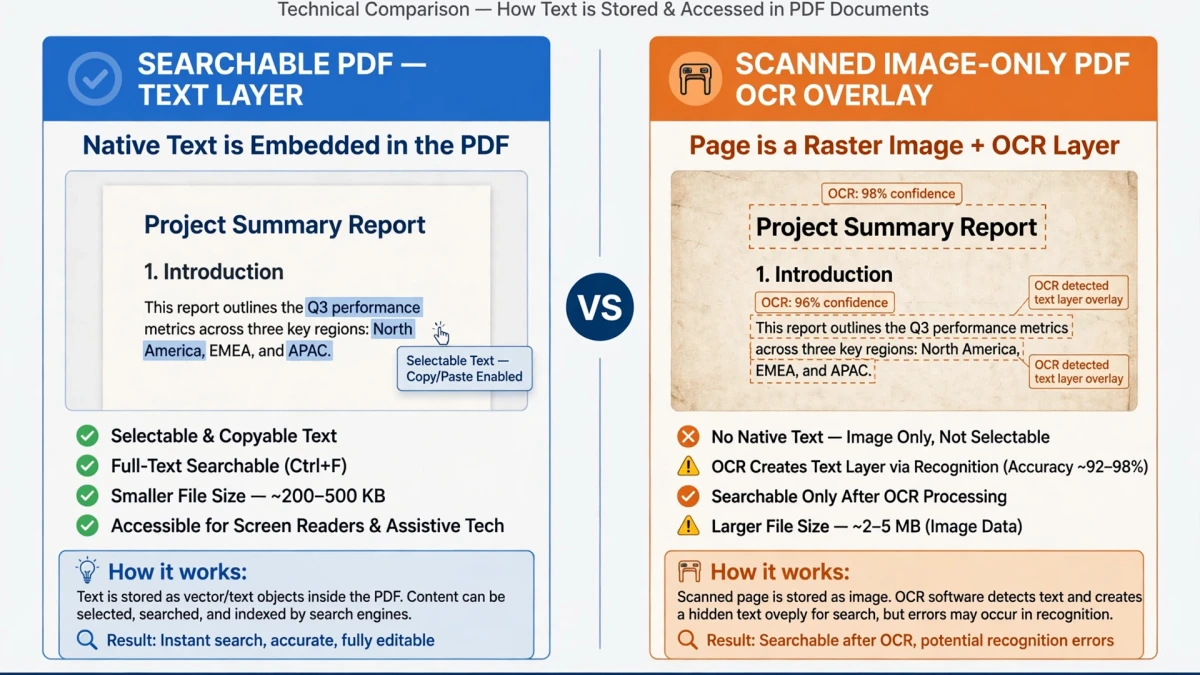
चयन योग्य पाठ PDF:
- सीधे एप्लिकेशन से बनाया गया: Microsoft Word, Google Docs, Adobe InDesign, PowerPoint
- वर्णों को PDF फ़ाइल संरचना में यूनिकोड टेक्स्ट ऑब्जेक्ट के रूप में संग्रहीत किया जाता है
- आप किसी भी PDF में सीधे टेक्स्ट का चयन और प्रतिलिपि कर सकते हैं दर्शक
- पाठ निष्कर्षण उपकरण बिना किसी छवि प्रसंस्करण के तुरंत काम करते हैं
- उदाहरण: वर्ड में बनाया गया एक अनुबंध और पीडीएफ के रूप में निर्यात किया गया
स्कैन की गई छवि PDF:
- भौतिक कागजी दस्तावेज़ों को स्कैन करके बनाया गया
- पीडीएफ में पृष्ठ छवियां हैं - दस्तावेज़ की तस्वीरें
- कोई टेक्स्ट ऑब्जेक्ट नहीं - टेक्स्ट केवल पिक्सेल के रूप में मौजूद है छवि
- आप मानक PDF व्यूअर में टेक्स्ट का चयन या प्रतिलिपि नहीं कर सकते हैं
- पिक्सेल वर्णों को पहचानने और संपादन योग्य टेक्स्ट में परिवर्तित करने के लिए OCR की आवश्यकता होती है
- उदाहरण: एक हस्ताक्षरित कागज अनुबंध की फोटो खींची गई या स्कैन किया गया
कैसे पहचानें कि आपके पास कौन सा प्रकार है: अपने पीडीएफ व्यूअर में टेक्स्ट का चयन करने का प्रयास करें। यदि आप अलग-अलग शब्दों को हाइलाइट कर सकते हैं, तो यह एक चयन योग्य पीडीएफ है। यदि खींचने से संपूर्ण पृष्ठ एक छवि के रूप में चयनित हो जाता है, तो यह एक स्कैन की गई पीडीएफ है।
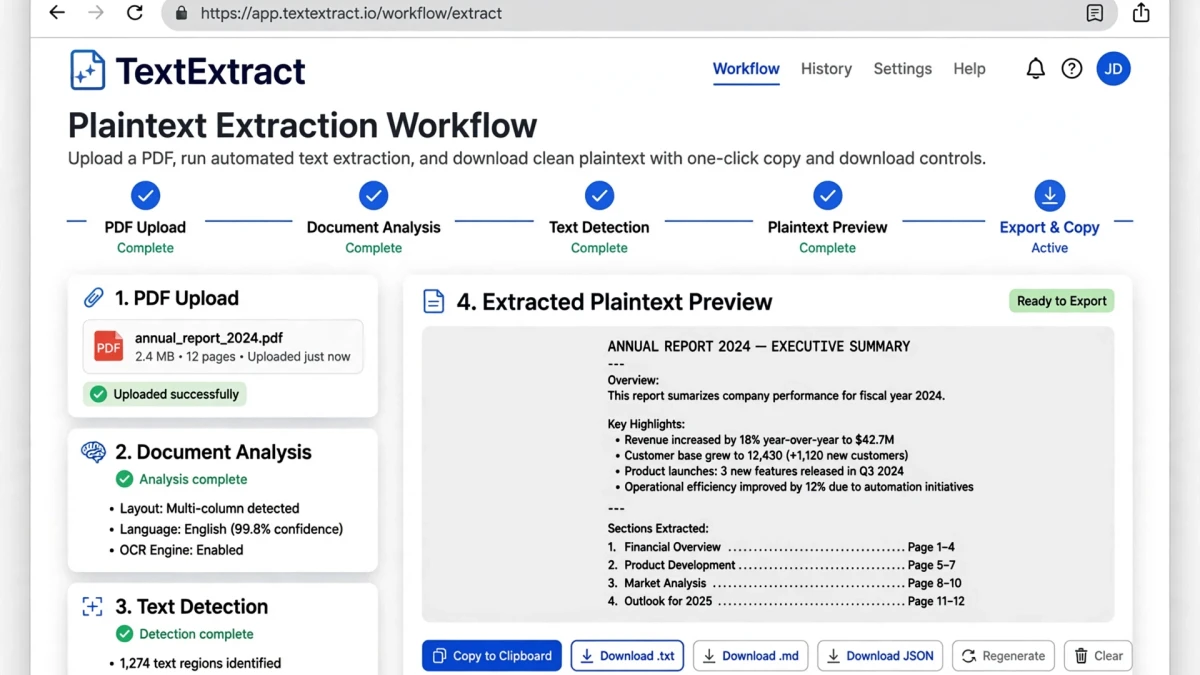
चरण-दर-चरण: ToolDolfen पर पीडीएफ से टेक्स्ट निकालें


- टूल खोलें, डॉल्फेन पीडीएफ से टेक्स्ट निकालें टूल खोलें। चयन योग्य पाठ:
- चयन योग्य पीडीएफ: पाठ उच्च सटीकता के साथ तुरंत निकाला जाता है - स्कैन किया गया पीडीएफ: अक्षरों को पहचानने के लिए OCR स्वचालित रूप से लागू होता है
- निकाले गए टेक्स्ट को कॉपी करें या .txt फ़ाइल के रूप में डाउनलोड करें।
फ़ॉर्मेटिंग नोट: निकाला गया टेक्स्ट केवल सादा टेक्स्ट है। तालिकाओं को टैब से अलग की गई पंक्तियों में बदल दिया जाता है। शीर्षलेख और अनुच्छेद रिक्ति अनुमानित हैं। लेआउट को संरक्षित करने के लिए, इसके बजाय वर्ड रूपांतरण टूल का उपयोग करें।
अनुशंसित सहयोगी मार्गदर्शिकाएँ
अपने डिजिटल वर्कफ़्लो को बढ़ाने के लिए इस विषय क्लस्टर से पूरक ट्यूटोरियल और उपयोगिताओं का अन्वेषण करें: