So teilen Sie PDF-Dateien auf und extrahieren bestimmte Seitenbereiche

Durch die PDF-Aufteilung werden bestimmte Seiten aus einem mehrseitigen Dokument extrahiert – wichtig, um Rechnungsseiten aus einem Kontoauszug zu extrahieren, relevante Vertragsabschnitte zu teilen oder große Berichte aufzuteilen.

Laptop displaying in-browser PDF splitting interface separating pages 1 to 4, 8 to 10, and 15 to 20 into individual PDF documents

Wann sollten Seiten aus einer PDF-Datei geteilt oder extrahiert werden?

Häufige Szenarien, in denen das Teilen einer PDF-Datei die richtige Wahl ist:

  • Kontoauszüge: Ihr jährlicher Kontoauszug umfasst 365 Seiten. Sie müssen nur die Januar-Transaktionen (Seiten 1–31) mit einem Buchhalter teilen.
  • Rechtliche Verträge: Ein Vertragspaket enthält 40 Seiten. Sie müssen nur die Signaturseite (Seite 38) zur Überprüfung einsenden.
  • Forschungsarbeiten: Ein 120-seitiger PDF-Bericht enthält spezifische Zahlen (Seiten 45–52), die Sie in einen einbetten müssen Präsentation.
  • Rechnungen: Ein kombiniertes PDF aus Ihrer Buchhaltungssoftware enthält 12 einzelne Rechnungen. Sie müssen jede Rechnung separat mit verschiedenen Kunden teilen.
  • Große PDFs für E-Mail: Ein 50-seitiges Handbuch ist zu umfangreich, um es als Anhang per E-Mail zu versenden. Teilen Sie es in drei 17-seitige Abschnitte auf.
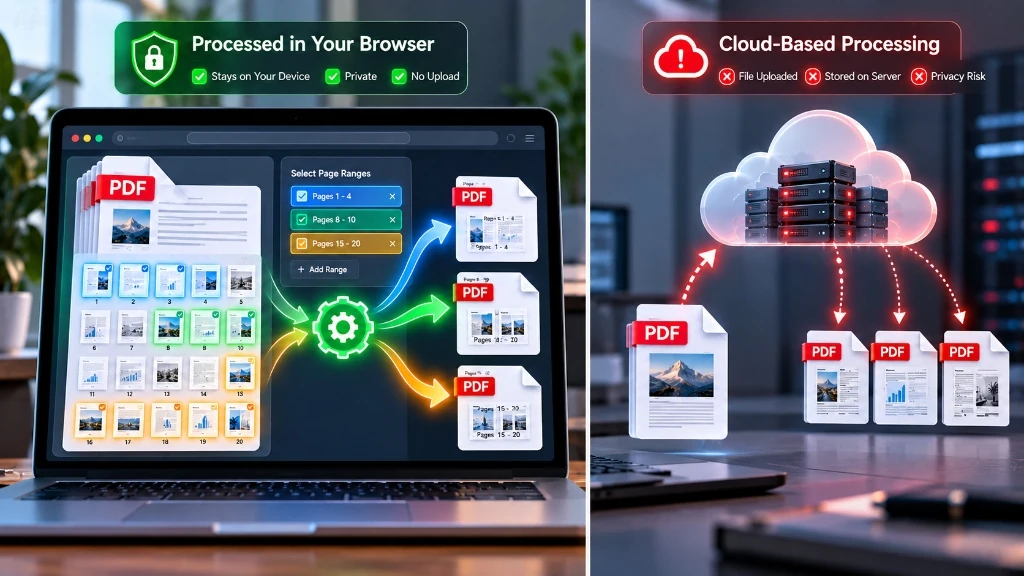
Privacy comparison diagram contrasting client-side in-browser PDF processing with cloud-based server upload security risks


Schritt-für-Schritt: PDFs auf ToolDolfen teilen

  1. Öffnen Sie das Tool PDF Teilen (Split PDF).
  2. Laden Sie Ihre PDF-Datei hoch – die Verarbeitung erfolgt vollständig in Ihrem Browser.
  3. Das Tool zeigt eine Seitenanzahl und eine Vorschau an Miniaturansichten.
  4. Geben Sie Ihre Extraktionsspezifikation ein:

– Einzelne Seite: Geben Sie „7“ ein, um nur Seite 7 zu extrahieren. – Bereich: Geben Sie „7–15“ ein, um die Seiten 7 bis 15 zu extrahieren. – Mehrere nicht aufeinanderfolgende Seiten: Geben Sie „1, 7, 15–20“ ein, um Kombinationen zu extrahieren.

Interactive web application interface showing PDF page thumbnail grid with color-coded range selection checkboxes and output document list

  1. Klicken Sie auf Seiten extrahieren und laden Sie das Ergebnis als neues PDF herunter.
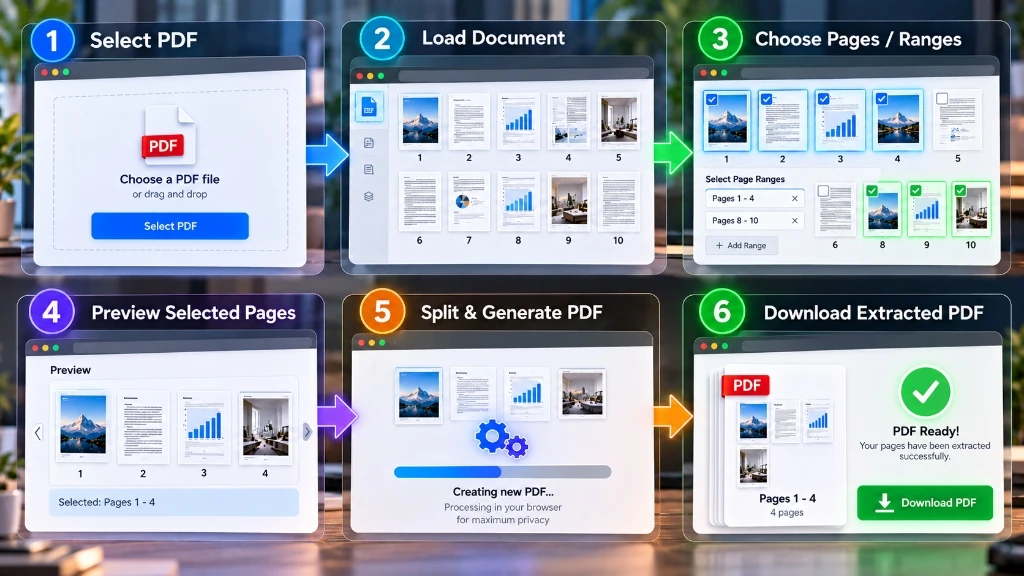
Six-step workflow diagram illustrating the complete PDF splitting process from file selection and page range specification to preview, processing, and download


Bestimmte Seitenbereiche extrahieren

Aufteilen in gleiche Abschnitte: Einige Tools bieten „Aufteilen in Abschnitte von N Seiten“ – nützlich, um ein großes Dokument zur Verteilung in gleiche Abschnitte zu unterteilen.

Aufteilen jeder Seite: Sie können ein PDF auch in einzelne einseitige PDF-Dateien aufteilen – ein PDF pro Originalseite. Dies ist nützlich, um alle Seiten als separate Dokumente zu extrahieren.
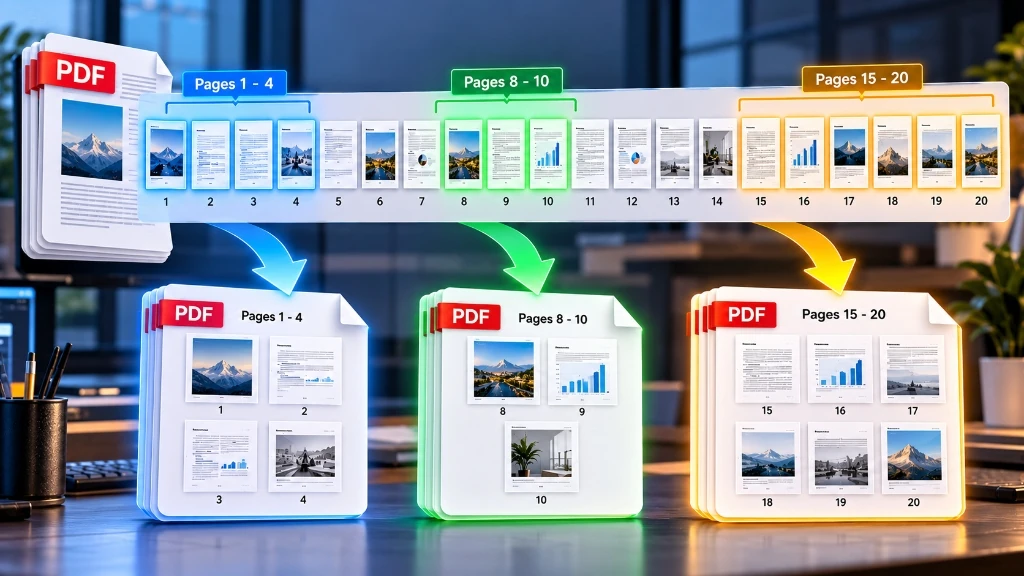
Document filmstrip timeline illustrating page range extraction from a 20-page PDF into separate documents for pages 1 through 4, 8 through 10, and 15 through 20

Seitennummerierung nach der Teilung: Die extrahierten Seiten werden im neuen PDF beginnend bei 1 neu nummeriert. Die ursprünglichen Seitenzahlen sind in jedem Textinhalt sichtbar, aber die interne Seitenstruktur der PDF-Datei wird zurückgesetzt.

After splitting: If your extracted PDF is still large, use the PDF Komprimieren tool to reduce file size for email or sharing.

Before and after diagram illustrating a large 20-page mixed document split into organized smaller PDFs for invoices, contracts, reports, and appendices

Empfohlene Begleithandbücher

Entdecken Sie ergänzende Tutorials und Dienstprogramme aus diesem Themencluster, um Ihren digitalen Workflow zu verbessern:

So komprimieren Sie große PDF-Dateien für E-Mail-AnhängePraktische Schritt-für-Schritt-Anleitung mit überprüften Standards und In-Browser-Workflows.PDF zu PNG: Extrahieren Sie gestochen scharfe, verlustfreie Seitenbilder aus PDF-Dokumenten.Praktische Schritt-für-Schritt-Anleitung mit verifizierten Standards und browserinternen Arbeitsabläufen.PNG in PDF konvertieren: Erstellen Sie scharfe, hochwertige Dokumente PDFsPraktische Schritt-für-Schritt-Anleitung mit verifizierten Standards und In-Browser-Workflows.URL-Prozentkodierung: Warum URLs Leerzeichen durch %20 ersetzen (RFC 3986 Leitfaden)Komplementärer formatübergreifender Workflow, der verwandte Daten- und Medientools verbindet.
Empfohlenes Dienstprogramm: PDF teilenFühren Sie diesen Workflow live in Ihrem Browser aus, ohne Server-Uploads und mit 100 % clientseitigem Datenschutz.
PDF Teilen (Split PDF)

Häufig Gestellte Fragen (FAQ)

Finden Sie schnelle, verifizierte Antworten auf häufige Fragen zu diesem Arbeitsablauf.

Kann ich nicht aufeinanderfolgende Seiten aus einem PDF extrahieren?

Ja. Mit dem Tool „PDF teilen“ von ToolDolfen können Sie einzelne Seiten und nicht aufeinanderfolgende Bereiche angeben – zum Beispiel die Seiten 1, 3 und 7–12.

Reduziert das Teilen einer PDF-Datei deren Qualität?

Nein. Beim Teilen werden Seiten extrahiert, ohne den Inhalt erneut zu verarbeiten oder zu komprimieren. Die extrahierten Seiten sind qualitativ identisch mit den Originalen.

Was ist die maximale PDF-Größe, die ich teilen kann?

ToolDolfen verarbeitet PDFs mithilfe des Browserspeichers. Die meisten PDFs bis zu 100 MB können bequem aufgeteilt werden. Sehr große PDFs (500 MB+) erfordern möglicherweise mehr Gerätespeicher.

Bilal Ahmad