
Cuándo dividir o extraer páginas de un PDF
Escenarios comunes en los que dividir un PDF es la opción correcta:
- Extractos bancarios: Su extracto bancario anual tiene 365 páginas. Solo necesita compartir las transacciones de enero (páginas 1 a 31) con un contador.
- Contratos legales: Un paquete de contrato contiene 40 páginas. Solo debe enviar la página de firma (página 38) para su revisión.
- Artículos de investigación: Un informe en PDF de 120 páginas contiene cifras específicas (páginas 45 a 52) que debe insertar en un presentación.
- Facturas: Un PDF combinado de su software de contabilidad contiene 12 facturas individuales. Debes compartir cada factura por separado con diferentes clientes.
- PDF grandes para enviar por correo electrónico: Un manual de 50 páginas es demasiado grande para enviarlo por correo electrónico como un solo archivo adjunto. Divídalo en tres secciones de 17 páginas.
Paso a paso: dividir archivos PDF en ToolDolfen
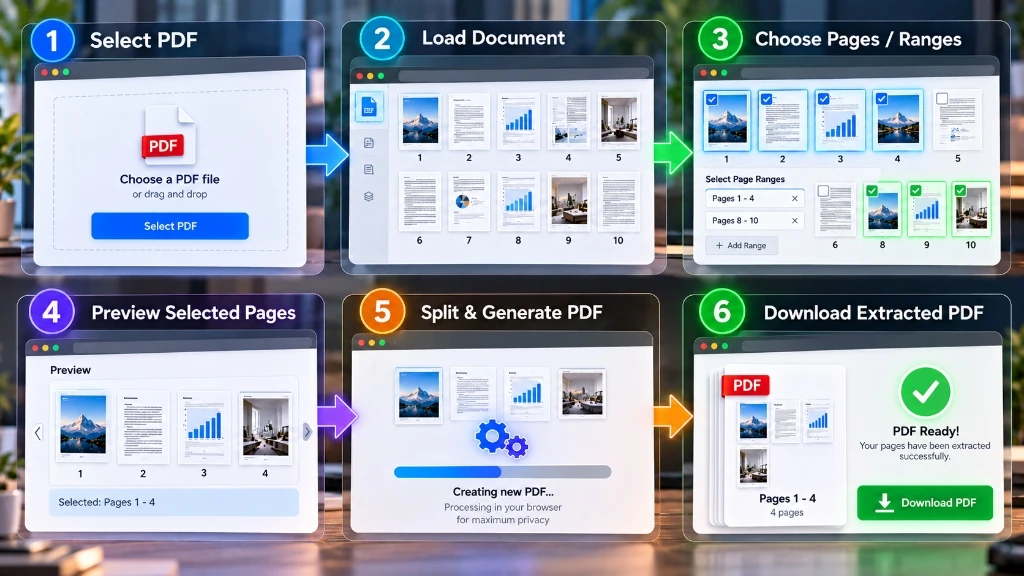
- Abre la herramienta Dividir PDF (Split PDF).
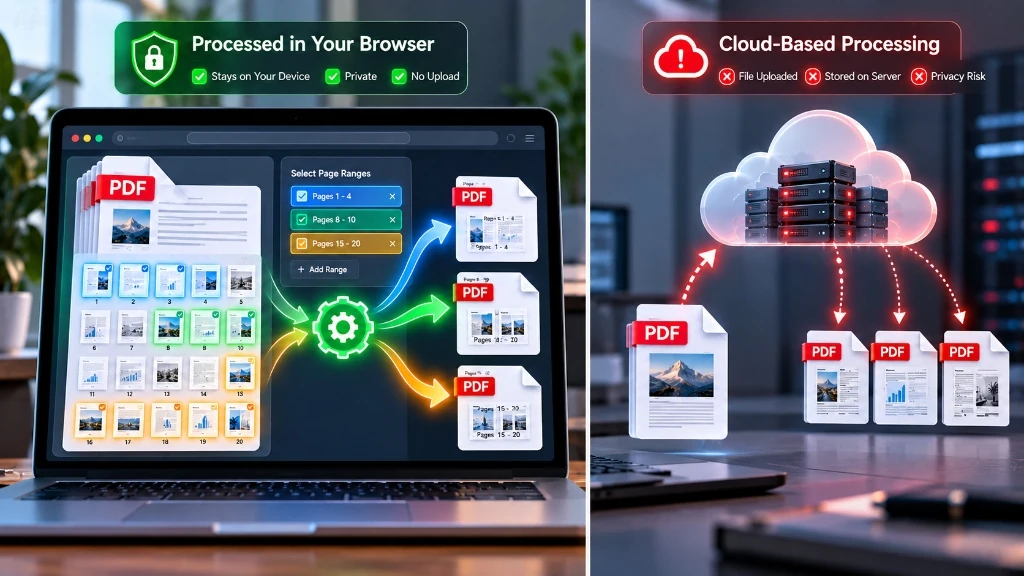
- Sube tu archivo PDF: el procesamiento se ejecuta completamente en tu navegador.
- La herramienta muestra un recuento de páginas y una vista previa miniaturas.
- Ingrese su especificación de extracción:
- Página única: ingrese "7" para extraer solo la página 7 - Rango: ingrese "7-15" para extraer las páginas 7 a 15 - Múltiples no consecutivas: ingrese "1, 7, 15-20" para extraer combinaciones

- Haz clic en Extraer páginas y descarga el resultado como un nuevo PDF.
Extracción de rangos de páginas específicos
División en partes iguales: Algunas herramientas ofrecen "división en partes de N páginas", útil para dividir un documento grande en secciones iguales para su distribución.
División de cada página: También puedes optar por dividir un PDF en archivos PDF individuales de una sola página: un PDF por página original. Esto es útil para extraer todas las páginas como documentos separados.
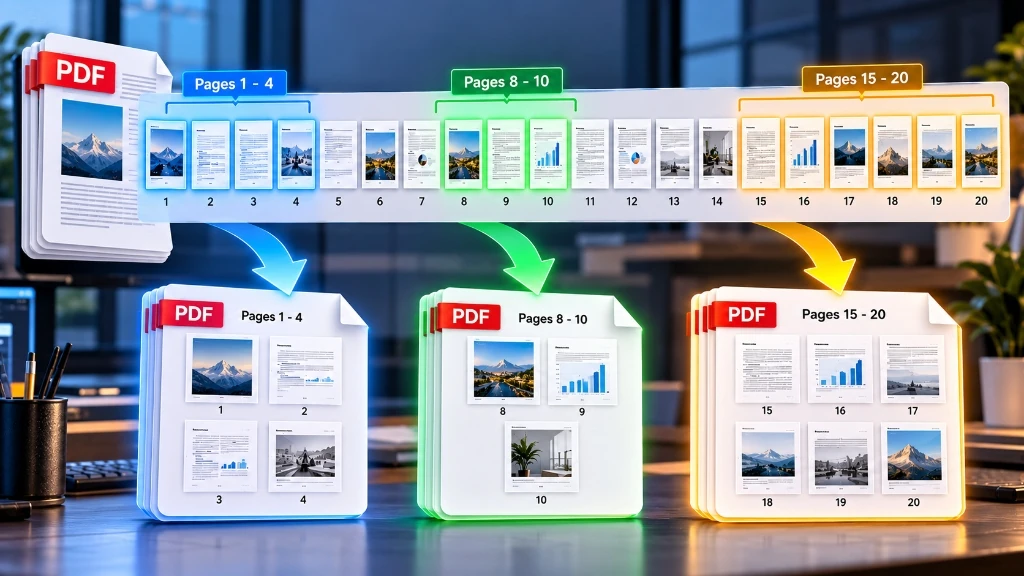
Numeración de páginas después de la división: Las páginas extraídas se renumerarán comenzando desde 1 en el nuevo PDF. Los números de página originales son visibles en cualquier contenido de texto, pero la estructura de página interna del PDF se restablece.
Después de dividir: Si el PDF extraído aún es grande, utiliza la herramienta Comprimir PDF para reducir el tamaño del archivo para enviarlo por correo electrónico o compartirlo.

Guías complementarias recomendadas
Explore tutoriales y utilidades complementarios de este grupo de temas para mejorar su flujo de trabajo digital: