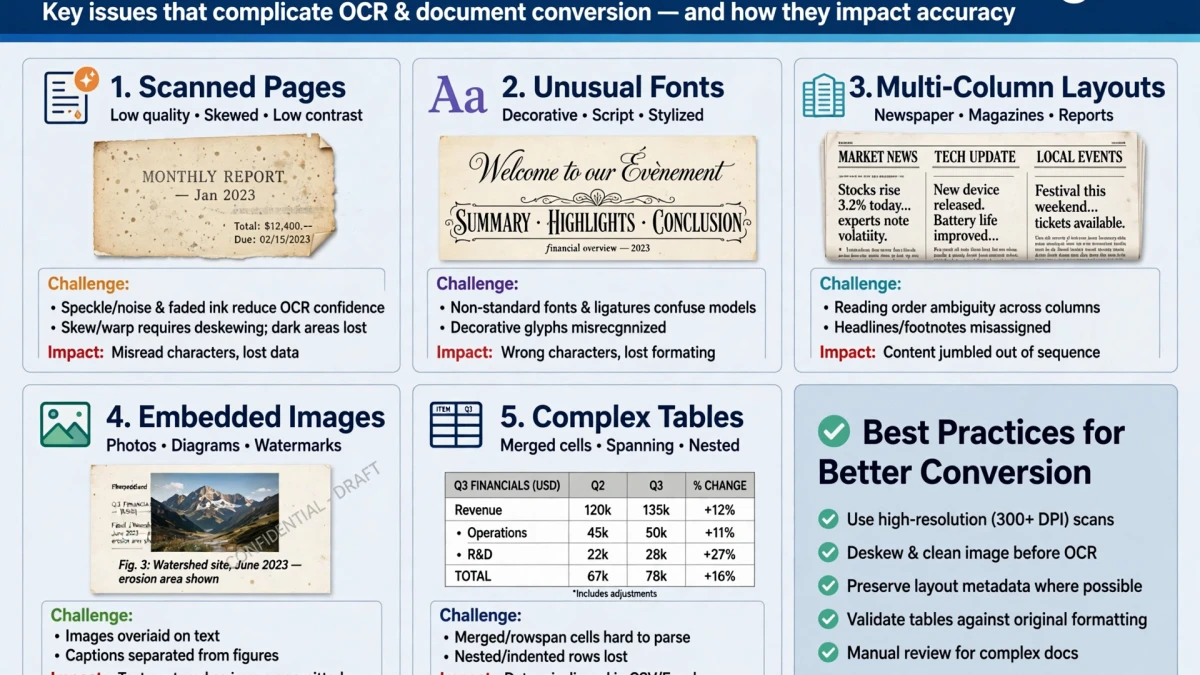
Comment convertir un PDF en Word éditable (.doc) : précision et préservation du format

La conversion PDF vers Word reconstruit la structure du document à partir du rendu de la page PDF : le texte, les polices, les tableaux et les images sont réextraits au format .doc de Word, bien que les mises en page complexes puissent nécessiter une correction manuelle.

PDF document being converted to editable Microsoft Word DOCX format with text and table preservation

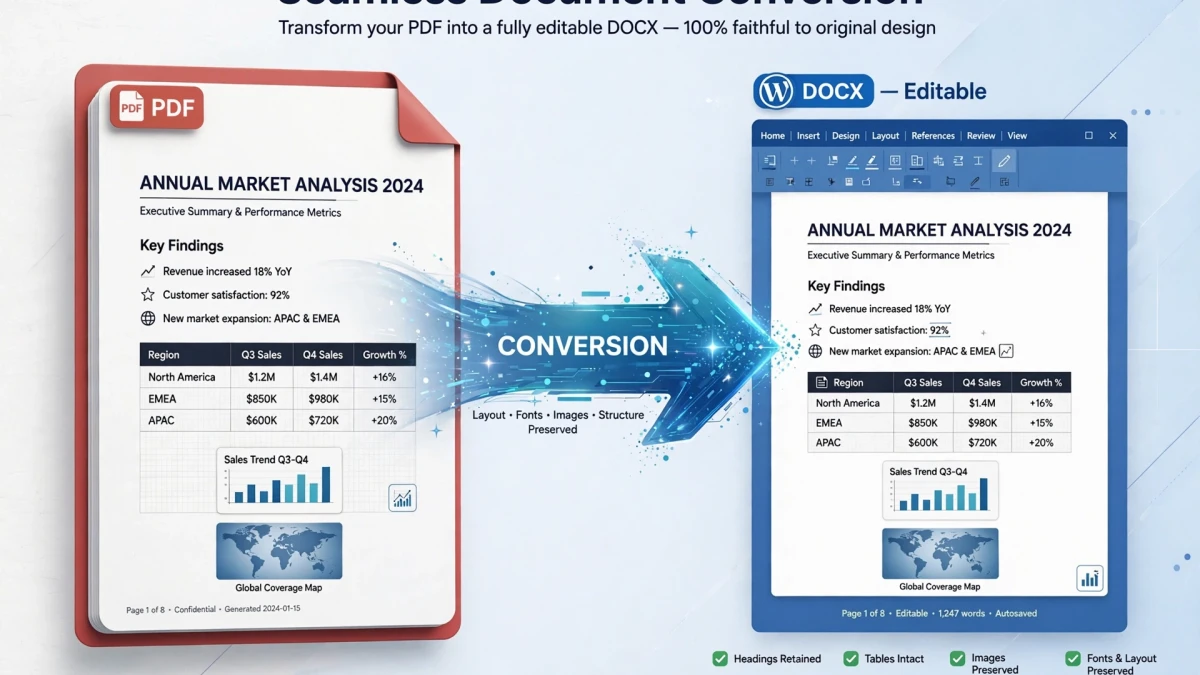
Ce qui est conservé lors de la conversion de PDF en Word

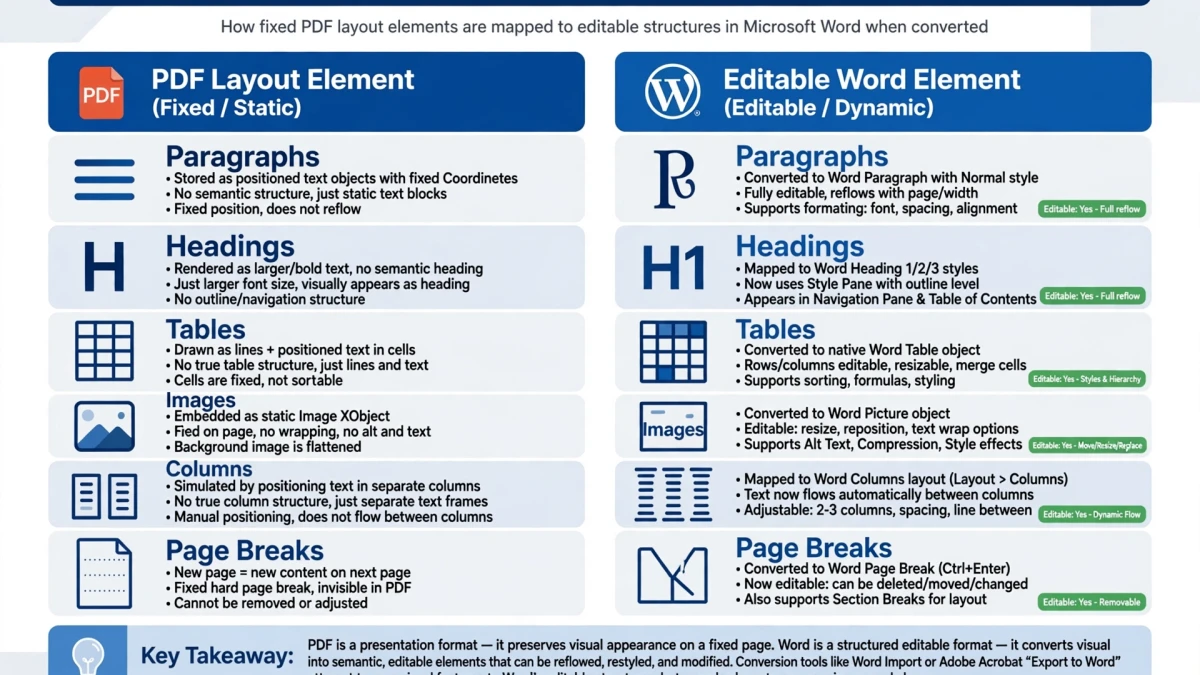
Font matching and typography metrics mapping to universal system font alternatives

PDF fixed coordinate canvas versus Microsoft Word flowable WordprocessingML XML structure

La conversion PDF vers Word tente de reconstruire un document entièrement modifiable à partir du PDF rendu :

ÉlémentProbabilité de préservation
Paragraphe texte✅ Excellent : le texte est réextrait des objets texte PDF
Face et taille de la police✅ Bon : polices système communes recréées ; les polices personnalisées peuvent remplacer
Gras et italique✅ Bon – déduit de la police PDF variantes
Listes à puces✅ Idéal pour les puces standards ; les symboles manuels peuvent varier
Tableaux simples✅ Bon – lignes et colonnes reconstruites
Tableaux complexes (cellules fusionnées)⚠️ Modéré – peut nécessiter une correction manuelle
Images✅ Conservées telles qu'incorporées images
En-têtes et pieds de page✅ Idéal pour les en-têtes/pieds de page standards
Multicolonne mises en page⚠️ Modéré – des colonnes complexes peuvent fusionner
Polices personnalisées⚠️ Remplacée si la police n'est pas installé
Formules mathématiques❌ Mauvais – souvent convertis en images

Défis liés aux mises en page multicolonnes complexes

Table structure reconstruction in editable Word documents converting vector borders into native Word table grids

Les fichiers PDF provenant d'InDesign, de Quark ou de newsletters complexes avec des flux de texte à plusieurs colonnes sont les plus difficiles à convertir avec précision. Le format PDF stocke le texte par position absolue sur la page, et non par ordre de lecture. Le convertisseur doit déduire la séquence de lecture prévue, qui échoue pour :

  • Zones de texte se chevauchant de manière complexe
  • Texte circulant autour des images (habillage)
  • Dispositions à trois colonnes ou plus
  • Barres latérales et légende cases

Meilleure stratégie pour les documents complexes : Extrayez le texte dont vous avez besoin à l'aide de l'outil Extracteur de Texte PDF (PDF Text Extractor) pour une extraction du contenu uniquement, puis reconstruisez manuellement la mise en page dans Word.


Étape par étape : PDF vers Word sur ToolDolfen
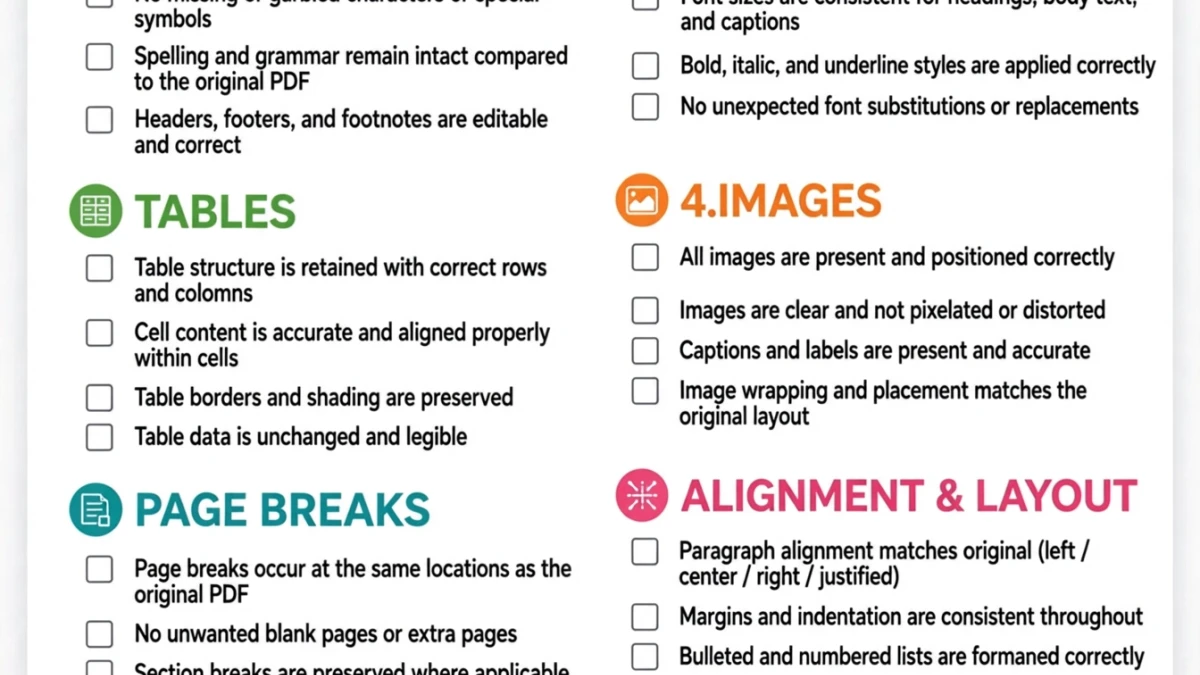
Locked PDF document versus fully editable Word (.doc) document fidelity verification benchmark

ToolDolfen ToolDolfen PDF to Word (.doc) layout analysis and conversion workflow pipeline

  1. Ouvrez le convertisseur Convertisseur PDF en Word (PDF to Word).
  2. Téléchargez votre PDF (jusqu'à 100 Mo).
  3. Cliquez sur Convertir en Word : le traitement du navigateur côté client reconstruit la structure du document directement sur votre appareil.
  4. Téléchargez le fichier .doc.
  5. Ouvrir dans Microsoft Word ou Google Docs.
  6. Examinez le document, corrigez les éventuels problèmes de mise en page et enregistrer.

Conseils pour obtenir de meilleurs résultats :

  • Les documents texte simples à une seule colonne sont convertis presque parfaitement
  • Pour les PDF numérisés : l'outil applique automatiquement l'OCR avant la conversion Word
  • Si le créateur du document d'origine a utilisé un traitement de texte (Word, Google Docs), la conversion doit être très précis

Guides complémentaires recommandés

Explorez les didacticiels et utilitaires complémentaires de ce groupe de sujets pour améliorer votre flux de travail numérique :

Sécurité des métadonnées PDF : comment nettoyer les documents avant de les partagerTutoriel pratique étape par étape avec des normes vérifiées et des flux de travail dans le navigateur.Comment extraire Images haute résolution à partir de documents PDF en ligneTutoriel pratique étape par étape avec des normes vérifiées et des flux de travail dans le navigateur.Comment convertir plusieurs images JPG en un seul document PDFPratique Didacticiel pas à pas avec des normes vérifiées et des flux de travail intégrés au navigateur.Conversion de JSON imbriqué en CSV plat : gestion de structures de données complexesFlux de travail multiformat complémentaire reliant les données et les médias associés outils.
Utilitaire recommandé : PDF vers WordExécutez ce flux de travail en direct dans votre navigateur sans aucun téléchargement sur le serveur et avec une confidentialité à 100 % côté client.
Convertisseur PDF en Word (PDF to Word)

Foire Aux Questions

Trouvez des réponses rapides et vérifiées aux questions fréquentes sur ce flux de travail.

Les tableaux de mon PDF seront-ils correctement convertis en Word ?

Les tableaux simples (lignes et colonnes uniformes, bordures claires) sont généralement convertis avec précision. Les tableaux complexes (cellules fusionnées, tableaux imbriqués, tableaux sans bordure) peuvent nécessiter une correction manuelle après la conversion.

Puis-je convertir un PDF numérisé en document Word ?

Oui, mais cela nécessite une OCR. Un PDF numérisé est essentiellement une image : l'OCR doit d'abord reconnaître les caractères du texte avant de pouvoir les placer dans un document Word. La précision de l'OCR dépend de la qualité de la numérisation.

Le document Word converti ressemble-t-il exactement au PDF ?

Pour des documents texte simples à une seule colonne : excellente fidélité. Pour les mises en page complexes à plusieurs colonnes, les PDF utilisant des polices personnalisées non installées sur votre système ou les documents comportant de nombreux éléments graphiques : attendez-vous à certaines différences de mise en page nécessitant un nettoyage manuel.

Bilal Ahmad