Comment extraire du texte brut à partir de documents PDF : PDF sélectionnables ou numérisés

L'extraction de texte PDF fonctionne instantanément pour les PDF avec du texte sélectionnable (créés dans Word, InDesign, etc.). Les PDF numérisés sont des images : ils nécessitent la technologie OCR pour reconnaître et convertir les caractères.

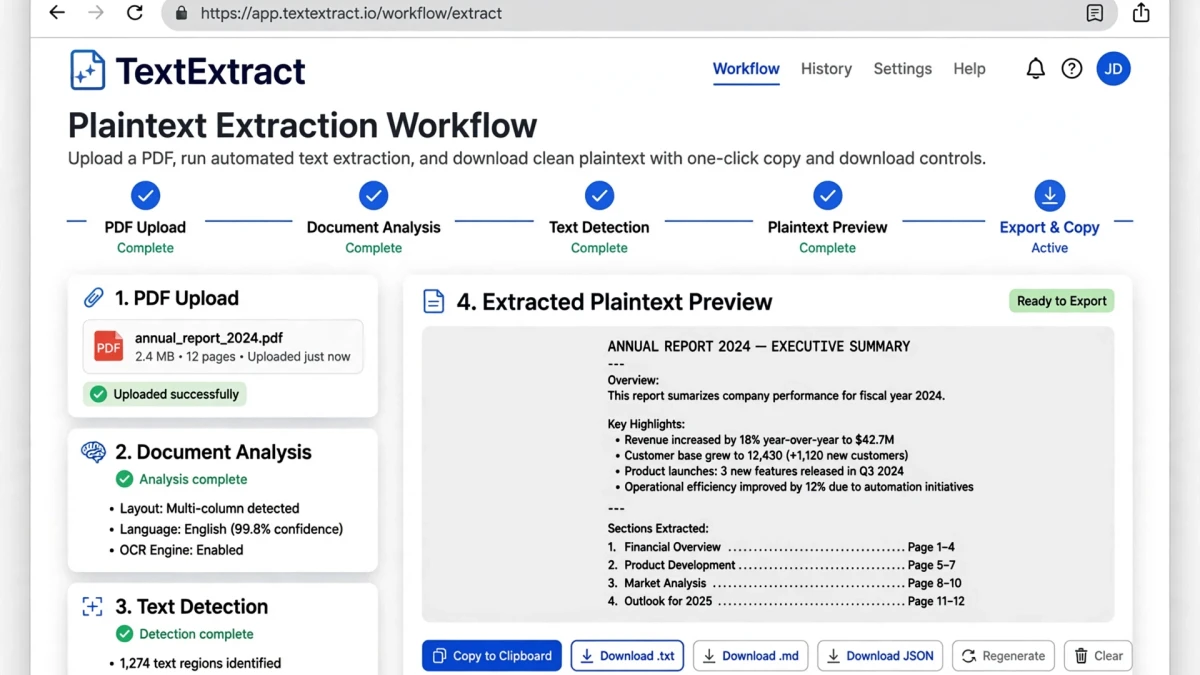
PDF document with selectable text being extracted to plaintext document cleanly

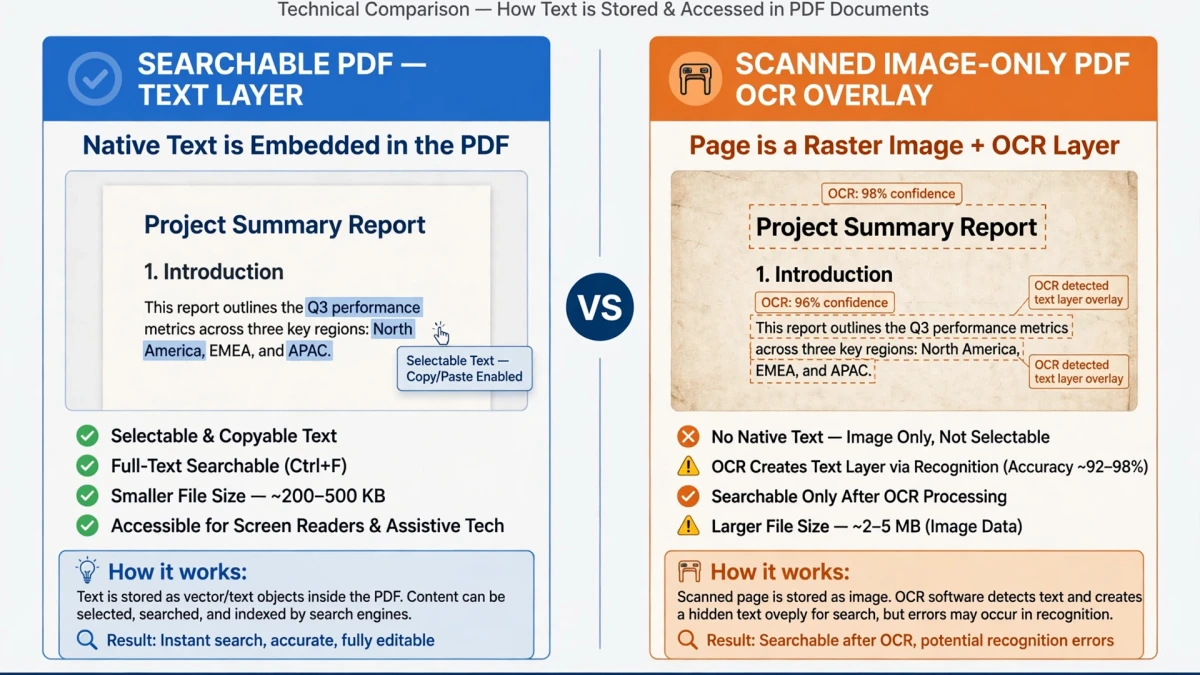
PDF texte sélectionnable et PDF image numérisée
Font encoding and ToUnicode CMap tables mapping internal glyph IDs to UTF-8 characters

PDF internal text stream syntax showing BT, Tf, Td, Tj, and ET operators

Comprendre le type de PDF dont vous disposez détermine la manière dont vous extrayez le texte :

Textes PDF sélectionnables :

  • Créé directement à partir d'applications : Microsoft Word, Google Docs, Adobe InDesign, PowerPoint
  • Les caractères sont stockés sous forme d'objets texte Unicode dans la structure du fichier PDF
  • Vous pouvez sélectionner et copier du texte directement dans n'importe quel visualiseur PDF
  • Extraction de texte les outils fonctionnent instantanément sans aucun traitement d'image
  • Exemple : Un contrat créé dans Word et exporté au format PDF

Images PDF numérisées :

  • Créé en numérisant des documents papier physiques
  • Le PDF contient des images de page – des photographies du document
  • Aucun objet texte : le texte n'existe que sous forme de pixels dans l'image
  • Vous ne pouvez pas sélectionner ou copier du texte dans un format standard. Visionneuse PDF
  • Nécessite l'OCR pour reconnaître et convertir les caractères pixel en texte modifiable
  • Exemple : Un contrat papier signé photographié ou numérisé

Comment identifier votre type : Essayez de sélectionner du texte dans votre visionneuse PDF. Si vous pouvez mettre en évidence des mots individuels, il s'agit d'un PDF sélectionnable. Si le glisser sélectionne la page entière en tant qu'image, il s'agit d'un PDF numérisé.


Étape par étape : extraire le texte d'un PDF sur ToolDolfen

Formatted PDF document page versus clean machine-readable plaintext extraction comparison

ToolDolfen in-browser PDF plaintext extractor client-side workflow pipeline

Preserving natural paragraph reflow and word spacing from disjointed PDF coordinates

  1. Ouvrez l'outil Extracteur de Texte PDF (PDF Text Extractor).
  2. Téléchargez votre PDF.
  3. L'outil détecte automatiquement si le PDF est sélectionnable. texte :

- PDF sélectionnable : Le texte est extrait immédiatement avec une grande précision - PDF numérisé : L'OCR est appliquée automatiquement pour reconnaître les caractères

  1. Copiez le texte extrait ou téléchargez-le sous forme de fichier .txt.

Remarque de mise en forme : Le texte extrait est uniquement du texte brut. Les tableaux sont convertis en lignes séparées par des tabulations. Les en-têtes et l’espacement des paragraphes sont approximatifs. Pour préserver la mise en page, utilisez plutôt un outil de conversion Word.

Guides complémentaires recommandés

Explorez les didacticiels et utilitaires complémentaires de ce groupe de sujets pour améliorer votre flux de travail numérique :

Comment convertir un PDF en Word éditable (DOCX) : précision et préservation du formatTutoriel pratique étape par étape avec des normes vérifiées et intégré au navigateur flux de travail.Sécurité des métadonnées PDF : comment nettoyer les documents avant de les partagerTutoriel pratique étape par étape avec des normes vérifiées et intégré au navigateur flux de travail.Comment extraire des images haute résolution de documents PDF en ligneTutoriel pratique étape par étape avec des normes vérifiées et intégré au navigateur workflows.Conversion CSV en JSON : analyse de type, objets imbriqués et gestion des en-têtesFlux de travail multiformat complémentaire reliant les données et les médias associés outils.
Utilitaire recommandé : Extracteur de texte PDFExécutez ce flux de travail en direct dans votre navigateur sans aucun téléchargement sur le serveur et avec une confidentialité à 100 % côté client.
Extracteur de Texte PDF (PDF Text Extractor)

Foire Aux Questions

Trouvez des réponses rapides et vérifiées aux questions fréquentes sur ce flux de travail.

Pourquoi ne puis-je pas copier et coller le texte de mon PDF ?

Si le texte n'est pas sélectionnable dans votre PDF, le document est probablement un PDF numérisé (une collection d'images de pages sans texte intégré). Vous avez besoin de l'OCR pour extraire le texte des PDF numérisés. Pour les PDF basés sur du texte, le copier-coller devrait fonctionner directement.

L’extraction de texte PDF préserve-t-elle le formatage ?

L'extraction de texte brut supprime le formatage (polices, couleurs, tableaux). La sortie est un texte non formaté. Pour préserver la mise en forme du document, envisagez de le convertir vers un format compatible Word au lieu d'extraire le texte brut.

Bilal Ahmad