So konvertieren Sie PDF in bearbeitbares Word (.doc): Genauigkeit und Formaterhaltung

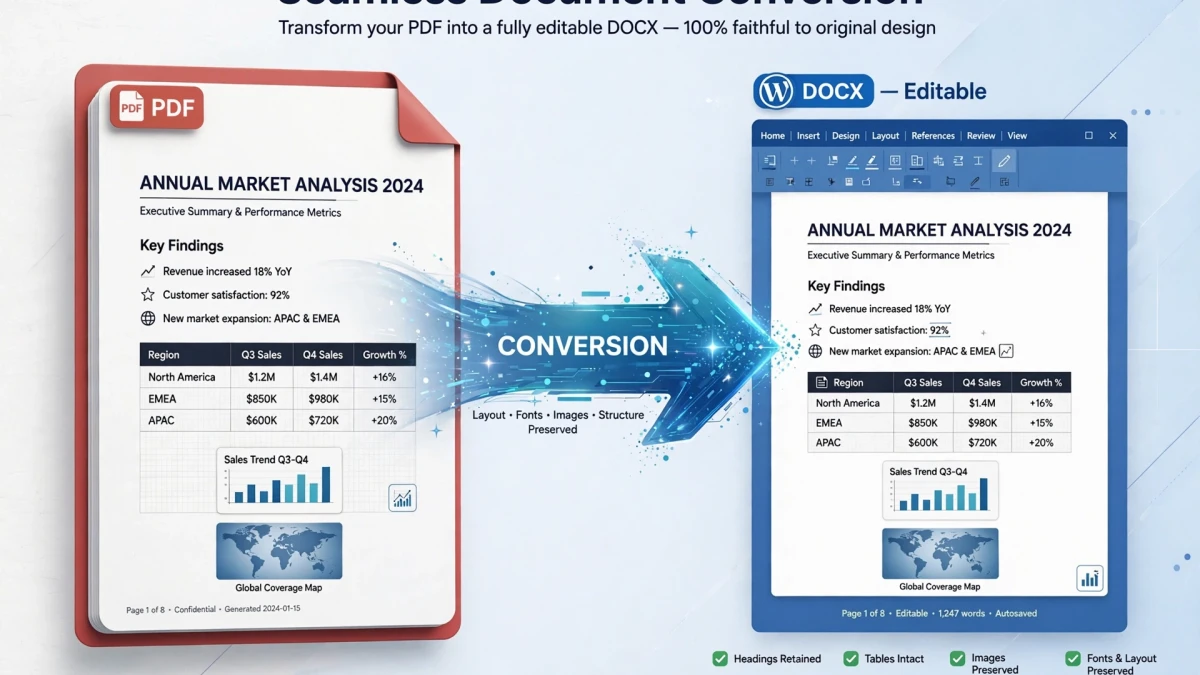
Bei der PDF-zu-Word-Konvertierung wird die Dokumentstruktur aus der PDF-Seitenwiedergabe rekonstruiert – Text, Schriftarten, Tabellen und Bilder werden erneut in das .doc-Format von Word extrahiert, obwohl komplexe Layouts möglicherweise eine manuelle Korrektur erfordern.

PDF document being converted to editable Microsoft Word DOCX format with text and table preservation

Was bei der Konvertierung von PDF in Word erhalten bleibt

Font matching and typography metrics mapping to universal system font alternatives

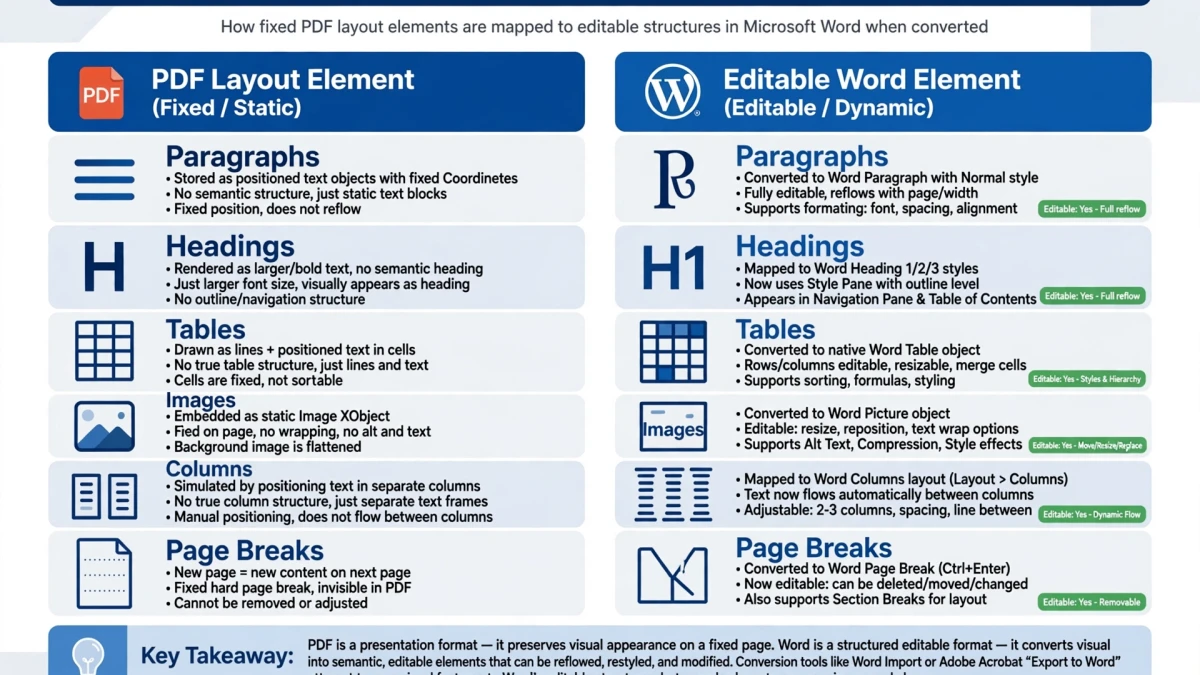
PDF fixed coordinate canvas versus Microsoft Word flowable WordprocessingML XML structure

Bei der PDF-zu-Word-Konvertierung wird versucht, aus dem gerenderten PDF ein vollständig bearbeitbares Dokument zu rekonstruieren:

ElementErhaltung Wahrscheinlichkeit
Absatztext✅ Ausgezeichnet – Text wird aus PDF-Text erneut extrahiert Objekte
Schriftart und -größe✅ Gut – gängige Systemschriftarten neu erstellt; Benutzerdefinierte Schriftarten können ersetzen
Fett und kursiv✅ Gut – abgeleitet aus der PDF-Schriftart Varianten
Aufzählungslisten✅ Gut für Standardgeschosse; Manuelle Symbole können variieren
Einfache Tabellen✅ Gut – Zeilen und Spalten rekonstruiert
Komplexe Tabellen (zusammengeführte Zellen)⚠️ Moderat – möglicherweise manuell erforderlich Korrektur
Bilder✅ Als eingebettete Bilder erhalten
Kopfzeilen und Fußzeilen✅ Gut für Standard-Kopf-/Fußzeilen
Mehrspaltige Layouts⚠️ Mäßig – komplexe Spalten können möglich sein Zusammenführen
Benutzerdefinierte Schriftarten⚠️ Wird ersetzt, wenn die Schriftart nicht installiert ist
Mathematisch Formeln❌ Schlecht – oft in Bilder konvertiert

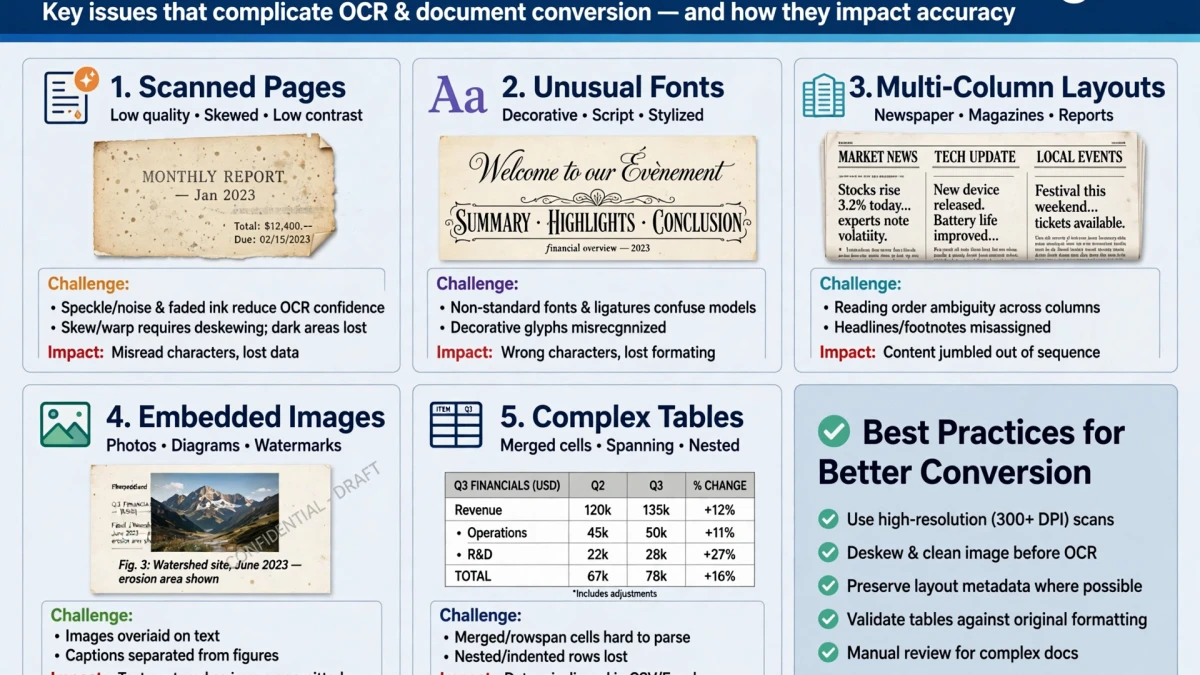
Herausforderungen bei komplexen mehrspaltigen Layouts

Table structure reconstruction in editable Word documents converting vector borders into native Word table grids

PDFs aus InDesign, Quark oder komplexe Newsletter mit mehrspaltigen Textflüssen lassen sich am schwierigsten präzise konvertieren. Das PDF-Format speichert Text nach absoluter Position auf der Seite, nicht in Lesereihenfolge. Der Konverter muss die beabsichtigte Lesesequenz ableiten, was fehlschlägt für:

  • Textfelder überlappen sich auf komplexe Weise
  • Text fließt um Bilder herum (umlaufend)
  • Drei oder mehr Spaltenlayouts
  • Seitenleisten und Beschriftung Kisten

Beste Strategie für komplexe Dokumente: Extrahieren Sie den benötigten Text mit dem Tool PDF-Text Extrahieren (PDF Text Extractor), um nur den Inhalt zu extrahieren, und rekonstruieren Sie dann manuell das Layout in Word.


Schritt-für-Schritt: PDF zu Word auf ToolDolfen
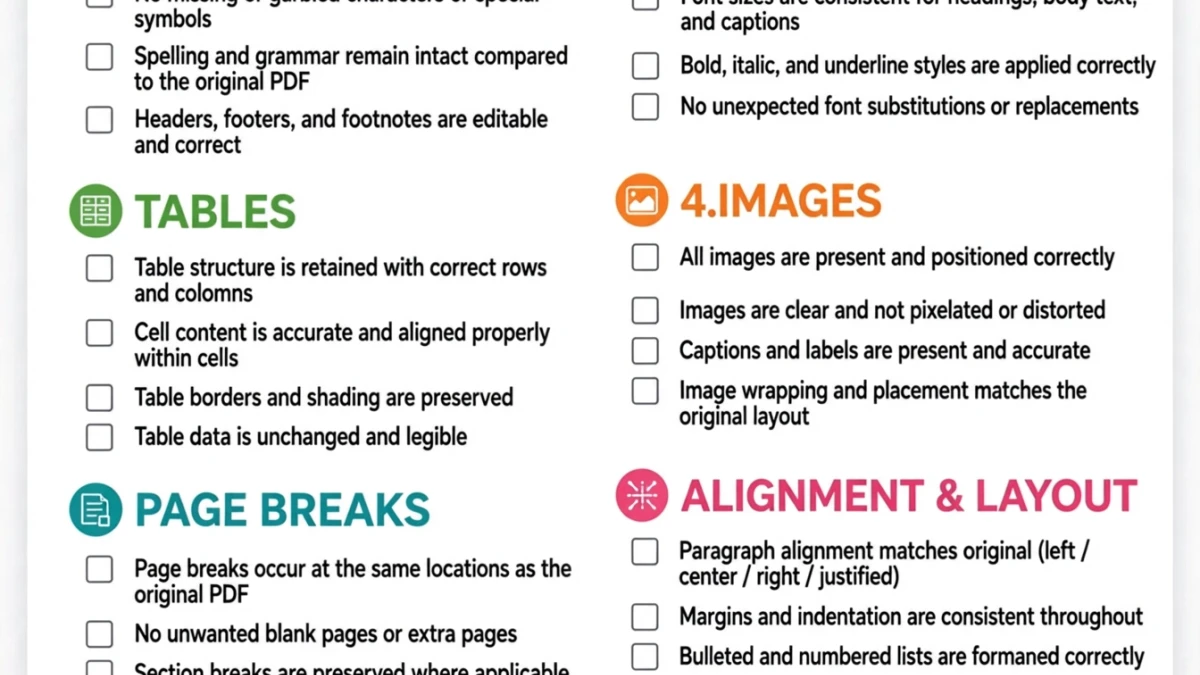
Locked PDF document versus fully editable Word (.doc) document fidelity verification benchmark

ToolDolfen ToolDolfen PDF to Word (.doc) layout analysis and conversion workflow pipeline

  1. Öffnen Sie den PDF in Word Umwandeln (PDF to Word)-Konverter.
  2. Laden Sie Ihr PDF hoch (bis zu 100 MB).
  3. Klicken Sie auf Konvertieren in Word – Die clientseitige Browserverarbeitung rekonstruiert die Dokumentstruktur direkt auf Ihrem Gerät.
  4. Laden Sie die .doc-Datei herunter.
  5. Öffnen Sie in Microsoft Word oder Google Docs.
  6. Überprüfen Sie das Dokument, korrigieren Sie etwaige Layoutprobleme und Speichern.

Tipps für beste Ergebnisse:

  • Einfache, einspaltige Textdokumente werden nahezu perfekt konvertiert
  • Bei gescannten PDFs: Das Tool wendet automatisch OCR vor der Word-Konvertierung an
  • Wenn der ursprüngliche Dokumentersteller ein Textverarbeitungsprogramm (Word, Google Docs) verwendet hat, sollte die Rückkonvertierung sehr gut sein genau

Empfohlene Begleithandbücher

Entdecken Sie ergänzende Tutorials und Dienstprogramme aus diesem Themencluster, um Ihren digitalen Workflow zu verbessern:

PDF-Metadatensicherheit: So bereinigen Sie Dokumente vor dem TeilenPraktische Schritt-für-Schritt-Anleitung mit verifizierten Standards und im Browser Workflows.So extrahieren Sie hochauflösende Bilder online aus PDF-DokumentenPraktische Schritt-für-Schritt-Anleitung mit verifizierten Standards und im Browser Arbeitsabläufe.So konvertieren Sie mehrere JPG-Bilder in ein PDF-DokumentPraktische Schritt-für-Schritt-Anleitung mit verifizierten Standards und im Browser Workflows.Konvertieren von verschachteltem JSON in flaches CSV: Umgang mit komplexen DatenstrukturenKomplementärer formatübergreifender Workflow, der verwandte Daten und Medien verbindet Werkzeuge.
Empfohlenes Dienstprogramm: PDF in WordFühren Sie diesen Workflow live in Ihrem Browser aus, ohne Server-Uploads und mit 100 % clientseitigem Datenschutz.
PDF in Word Umwandeln (PDF to Word)

Häufig Gestellte Fragen (FAQ)

Finden Sie schnelle, verifizierte Antworten auf häufige Fragen zu diesem Arbeitsablauf.

Werden Tabellen in meinem PDF korrekt in Word konvertiert?

Einfache Tabellen (einheitliche Zeilen und Spalten, klare Ränder) werden im Allgemeinen genau konvertiert. Komplexe Tabellen (zusammengeführte Zellen, verschachtelte Tabellen, randlose Tabellen) erfordern möglicherweise eine manuelle Korrektur nach der Konvertierung.

Kann ich ein gescanntes PDF in ein Word-Dokument konvertieren?

Ja, aber es erfordert OCR. Ein gescanntes PDF ist im Wesentlichen ein Bild – OCR muss zunächst die Textzeichen erkennen, bevor sie in ein Word-Dokument eingefügt werden können. Die OCR-Genauigkeit hängt von der Scanqualität ab.

Sieht das konvertierte Word-Dokument genauso aus wie das PDF?

Für einfache, einspaltige Textdokumente: hervorragende Wiedergabetreue. Bei komplexen mehrspaltigen Layouts, PDFs mit benutzerdefinierten Schriftarten, die nicht auf Ihrem System installiert sind, oder Dokumenten mit umfangreichen grafischen Elementen: Rechnen Sie mit einigen Layoutunterschieden, die eine manuelle Bereinigung erfordern.

Bilal Ahmad